

工作模式
说明目标和材料,智能体会规划步骤、调用需要的工具、安排不同模型分工,最后整合成可以继续修改的成果。适合整理文献、修改论文、分析数据、绘图和制作汇报。
工作模式会做什么
自己分别问几个 AI 时,通常还要安排分工、传递资料、比较冲突意见,再把内容合到一起。工作模式承担这些衔接:
- 规划:按你的目标拆出步骤,例如先读材料、再比较、最后成稿。
- 调用工具:需要时使用文献检索、科研绘图、PPT 生成等能力。可以直接用一句话描述检索或绘图需求,不必先去工具箱。
- 多模型分工:不同模型承担分析、修改、检查等不同环节,并相互复查。
- 整合成果:把有用的意见归到一份笔记、稿件或文件里,重要分歧保留给你判断。
| 你希望 | 工作模式怎样帮你 |
|---|---|
| 分析更充分 | 几个模型从不同角度读同一组材料,补上单一回答的遗漏 |
| 内容更严谨 | 一个环节的结果由另一个模型复查,标出依据不足的地方 |
| 修改更具体 | 修改意见对应到稿件的具体位置,而不是泛泛的建议 |
| 成果更完整 | 直接得到可继续修改的笔记、稿件或文件,不用自己拼接 |
润色一句话、解释一个术语这类简单任务,直接提问即可,不必走完整流程。研究方向和最终采用哪些内容,仍由你决定。
提出任务
切换到「工作模式」,点「新建任务」。说明要解决的问题和希望拿到的成果,需要时带上材料:点「+」上传本次文件,或点「知识库」选入已保存的资料,两种方式任选(见材料从哪来)。要延续已有工作,从左侧「最近」打开原任务。
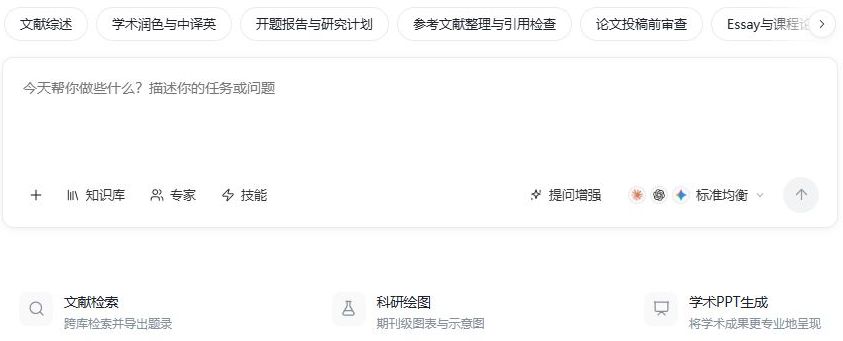
在输入区点击模型名称,可以选择单个模型或组合。任务方向明确时,还可以选择专家和技能;它们帮助组织处理方式,具体材料和目标仍由你说明。
查看进展,修改具体内容
发送后,可以在任务过程里查看材料读取、分析和文件生成等进展。页面需要补充信息时直接回答;已经有初稿时,先打开文件,再指出要改的地方。
从文件卡片或右侧的「产物列表」打开新版,先看指定位置,再检查相关数字和引用是否一致。只收到文字说明而没有文件时,继续明确要求生成所需格式的文件。
同一份成果的多轮修改都放在原任务里,DiffMind 能看到之前的材料和版本。换一个无关目标时,再新建任务。
保存成果
任务生成文件后,点文件卡片打开预览。之后怎样处理按需要选:
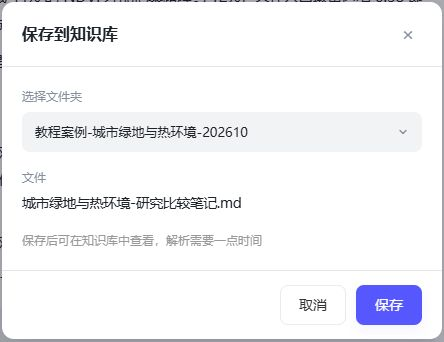
- 想在其他任务里继续使用:点「存知识库」,选择文件夹后确认。
- 想在电脑上编辑:点「下载」。
存进知识库后,可以回到知识库按文件名查找,核对版本与所在文件夹。
用项目组织长期课题
一个课题通常包含文献阅读、研究设计和文稿修改等多项任务。可以从左侧「项目」新建课题项目,填写名称,并设置长期使用的背景与要求。界面中的「项目指令」,就是希望该项目下所有任务遵循的说明。
长期背景写进项目设置,本轮目标写进任务。原任务适合继续修改同一份成果;项目适合把同一课题下的多项工作放在一起。