

第一次使用
DiffMind 没有固定的上手顺序。选一种模式、说清这一步想解决什么,就可以开始;材料、专家和技能都按需要再加。下面先讲四件事,最后给一个完整例子。
选一种模式
想比较几种解释或方案,进入「对比模式」,让多个模型分别回答同一个问题;想完成并持续修改一份笔记、稿件或文件,进入「工作模式」。同样是读论文,比较「这个方法有哪些理解角度」适合对比模式,整理「这篇论文的阅读笔记」适合工作模式。左侧导航顶部可以随时切换。两种模式的完整用法见对比模式和工作模式。
| 你想做什么 | 对比模式 | 工作模式 |
|---|---|---|
| 开始一项工作 | 把同一个问题发给多个模型 | 给出目标、材料和成果要求 |
| 阅读结果 | 并排比较回答,检查不同思路 | 查看任务进展和生成的内容、文件 |
| 继续完善 | 统一补充,或单独追问一个模型 | 在原任务中补充材料、修改成果 |
| 适合的科研任务 | 比较论文解释、研究思路和修改方案 | 整理文献、修改论文、分析数据、制作汇报 |
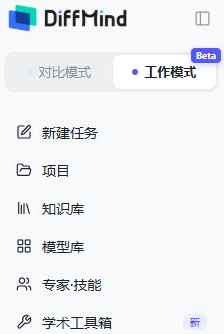
说清这一步想解决什么
不需要一次提出完整的科研任务。先交代「我正在做什么、手里有什么、这一步想解决什么」,再根据回答补充材料,通常更容易把工作推进下去。看不懂一个方法为什么成立,就围绕原文追问;两种分析方案难以取舍,就让不同模型分别解释;已有一份草稿,就在同一个任务里继续修改。
不确定怎样组织问题时,先写下自己的要求,再点输入区的「提问增强」。它只改善表达,不替你选材料;确认增强后的内容符合原意再发送(怎样用提问增强)。
材料从哪来
带上你的论文、稿件或数据,AI 会基于这些资料回答你这个课题的问题,而不是给出泛泛的建议;重要判断也能回到资料里核对。下面三种方式互不依赖,用哪一种都可以,也可以一种都不用、直接提问。
在输入区点「+」,上传本次要用的文件。适合手边已有、只在这一次用到的材料。
点输入区「知识库」,勾选文件并确认。适合会在多个任务里反复用的资料;已解析的文件不必重复上传。
还没有论文时,从「学术工具箱 › 文献检索」查找。结果可以直接读摘要、复制引用、下载全文;要反复使用时,再保存到知识库。
检索到的论文不一定要存进知识库,知识库里的资料也不一定来自检索。哪种方便就用哪种。
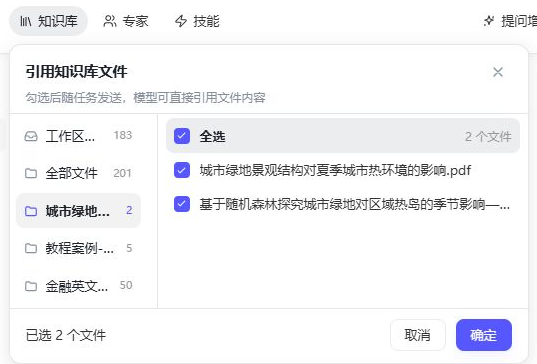
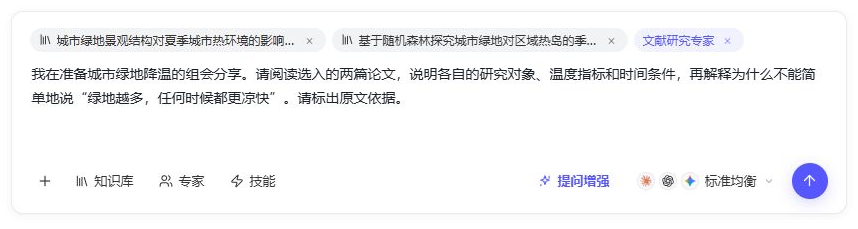
选入后,输入区会出现对应的文件标签,说明它们已带进这一轮。这时也可以按需要点「专家」或「技能」选一个工作方向,不选也能开始(专家与技能)。
读结果、核对,再继续
- 先看回答有没有回到你的问题,引用的数值、年份和结论能否在原文里找到。
- 不满意的地方,直接在原任务或原对话里补充要求,例如「请只依据方法部分解释,并注明对应小节」。不必从头开始。
- 工作模式生成文件后,从文件卡片或右侧的「产物列表」打开预览。只有一段文字说明,不等于文件已经生成。
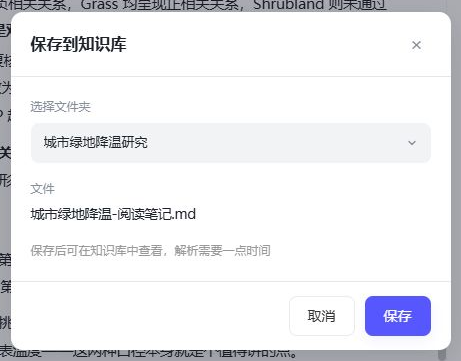
- 想留下成果:点「存知识库」以后在别的任务里选用,或点「下载」在电脑上编辑。两者都是可选的。
一个完整例子:准备组会的阅读笔记
假设你要准备一次关于「城市绿地怎样缓解热岛」的组会分享。下面是其中一种走法:先检索、再存进知识库、再新建任务。这只是一种顺序。手上已经有论文,可以直接上传,从第 3 步开始;不需要以后复用,也可以跳过第 2 步。
第 1 步检索相关研究
从「学术工具箱」进入「文献检索」,选择「AI 检索」。用一句话说清研究主题和时间范围;初次了解领域时保留较宽范围,有助于发现自己还没想到的研究角度。
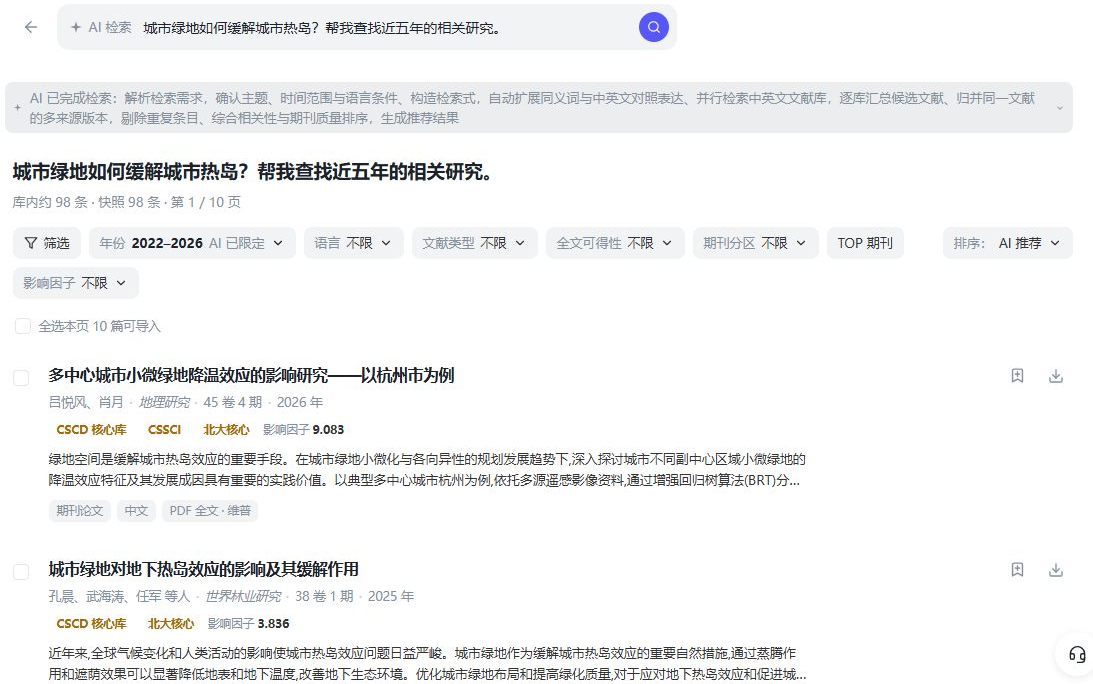
先看题名与摘要,留意哪些论文研究白天与夜间的差异、哪些研究不同季节;再检查年份、语言和全文条件。页面顶部的「AI 已限定」表示这一轮只取回了某个范围的文献,想扩大范围需要修改检索要求。
第 2 步保存要反复用的论文
勾选《城市绿地景观结构对夏季城市热环境的影响》和《基于随机森林探究城市绿地对区域热岛的季节影响——以杭州湾城市群为例》,点「保存到知识库」。前者帮助理解昼夜差异,后者帮助理解季节差异。
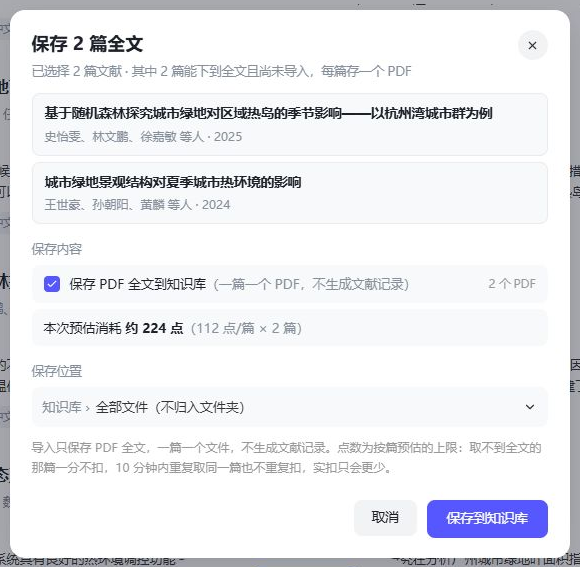
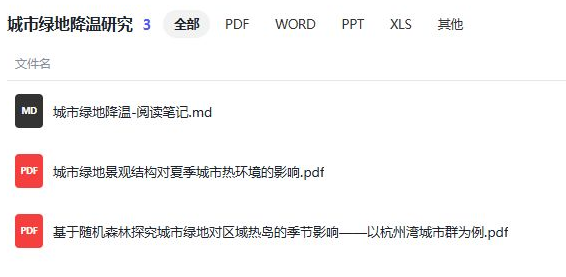
确认窗口会显示待保存的论文、保存位置与预计点数。「保存位置」默认是「全部文件」;点这一行可以选择或新建一个专题文件夹,例如「城市绿地降温研究」。不想存也没关系,检索结果页可以直接下载全文。
第 3 步把论文带进任务,提出问题
点「工作模式」里的「新建任务」。论文已在知识库,就点输入区「知识库」勾选;在电脑上,就点「+」直接上传。需要时再点「专家」选「文献研究专家」。
第一轮先检查三件事:回答有没有区分两篇论文,有没有说明温度指标,有没有指出结论适用的时间条件。读到不懂的概念,直接在原任务追问,例如「地表温度和空气温度有什么区别,会怎样影响对这两篇论文的理解?」
第 4 步整理成可以复用的阅读笔记
生成文件后打开预览检查内容。要留着以后用,点「存知识库」选择文件夹;只在这台电脑上编辑,点「下载」即可。
想继续把这两篇写成一段综述,接着看实践案例。