

帮助中心 › 使用说明
知识库与项目
选用你的文献、数据、稿件或反馈,让 AI 基于这些资料回答你这个课题的问题,减少泛泛建议和无依据的编造。知识库保存这些会反复使用的资料,上传并解析一次,就可以在任意对话和任务中选用。只用一次的材料,直接在输入区上传即可,不必先存进知识库。
上传资料
进入左侧「知识库」,选择分类或文件夹后点「上传文件」。查看上传与解析状态,完成后核对文件内容。支持 PDF、Word、PPT、Excel、图片、Markdown 和 TXT;文件大小和容量以当前窗口提示为准,套餐越高,容量和单文件上限越高。页面提示异常时,按具体提示检查,或通过联系客服反馈。
知识库里的文件有三种常见来源,彼此独立:自己上传的文件、文献检索中保存的全文,以及任务中点「存知识库」保存的成果。
在任务里选用
回到对话或任务,点输入区「知识库」,勾选本次需要的文件并确认。检查输入区出现的资料标签,再告诉 DiffMind 怎样使用这些材料。
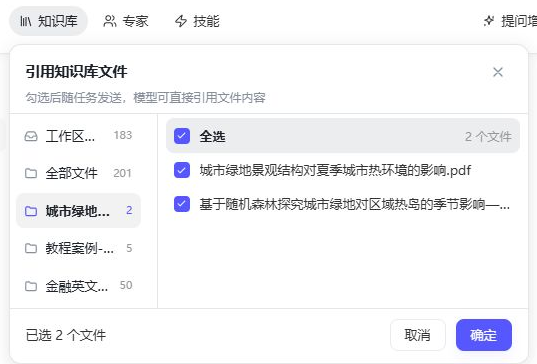
提问示例
请使用本次选中的两篇论文,比较研究对象、核心指标和时间条件。先解释这些差异为什么影响结论,再整理一段适合放进阅读笔记的总结。
已在知识库解析完成的同一份文件,可以直接引用,无须重复上传。切换到新任务后,重新勾选本次要用的材料。文件内容有更新时,再上传新版。
按课题整理文件
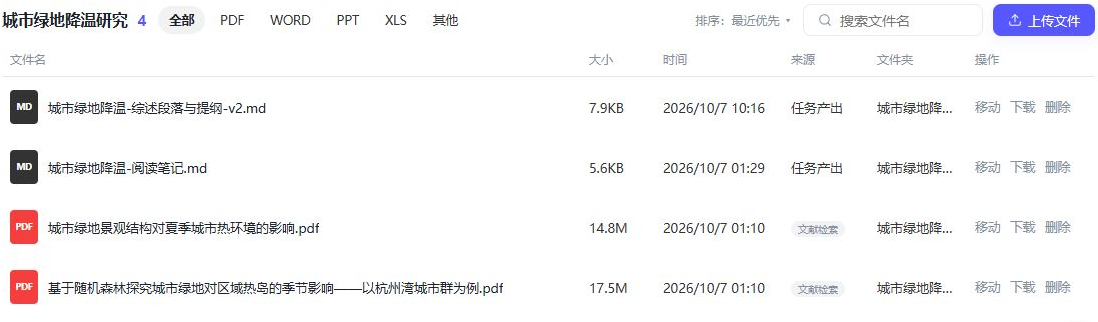
按课题建立文件夹,例如「城市绿地与热环境」;需要时再区分原始文献、阅读笔记和自己的稿件。文件名加上主题与版本,例如「综述段落与提纲-v2.md」。
- 文件夹页面顶部可以按类型筛选:全部、PDF、WORD、PPT、XLS、其他。
- 每个文件右侧有「移动」、「下载」、「删除」。保存时落在「全部文件」或显示「未分类」的文件,点「移动」选择目标文件夹再确认。
- 保存窗口中没有合适的文件夹时,点列表里的「新建文件夹」,输入名称并创建,确认保存位置已显示该名称后再提交。
项目:长期课题的背景与要求
从左侧「项目」新建课题项目,填写名称,并在「项目指令」中写下该项目下所有任务都要遵循的说明,例如读者是谁、使用什么语言、哪些概念必须区分。长期背景写进项目,本轮目标写进任务。详见工作模式 · 用项目组织长期课题。
资料安全
知识库中的文档加密存储,仅你本人可见。上传前请确认你拥有材料的使用权限,并符合所在单位、项目或合作方的要求。保存期限、用途与删除方式以隐私政策为准。