

帮助中心 › 学术工具箱
科研绘图
从「学术工具箱 › 科研绘图」进入。围绕同一研究内容,可以由多个模型生成不同的图示方案,比较后选一版,再通过对话继续修改结构、重点与表达。不必准备整篇论文。说清研究对象、输入材料、分析步骤和它们之间的关系,就可以生成技术路线、机制图、研究框架或图形摘要。图型决定怎样组织信息,配色与比例决定它适合放在什么位置。
填写研究描述与补充说明
进入「学术工具箱 › 科研绘图」,先填写研究内容,再设置图型。研究描述要交代对象、输入、主要阶段和前后关系;存在并行分支或汇合时直接写明。补充说明再写方向、留白和文字量,避免把内容要求与版式要求混在一起。
填写结构
研究描述:研究什么,使用哪些材料,经过哪些主要步骤,哪里并行、哪里汇合,最后准备得到什么。
补充说明:主线从左到右,同级节点等宽,每个节点最多两行,避免交叉连线。
选择学科、图型与尺寸
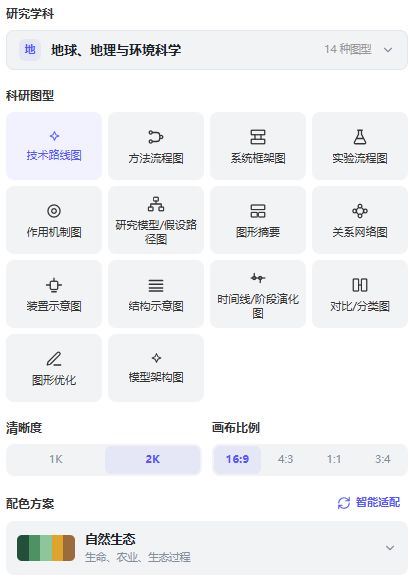
在「研究学科」中选方向,再选择图型、比例和清晰度。切换学科后,可选图型会随之变化。
- 技术路线图
- 讲研究如何推进。
- 方法流程图
- 讲操作先后。
- 系统框架图 / 研究模型
- 讲模块之间的联系或假设路径。
- 作用机制图
- 讲作用关系。
- 图形摘要
- 希望读者快速抓住整项研究。
用于横向演示页时可以选 16:9;需要在文稿中呈现更多细节时,按页面可用选项提高清晰度(1K / 2K)。设置决定版式和清晰度,图中的研究关系仍来自你提供的描述。
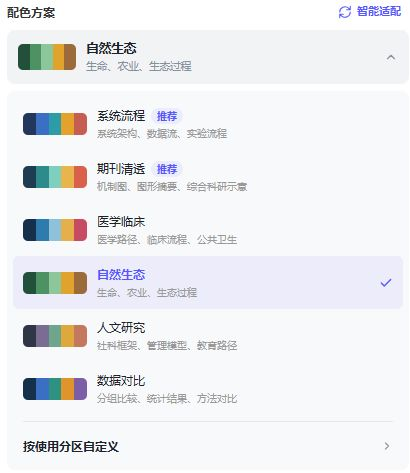
选择配色
配色可以先用「智能适配」,也可以从「系统流程」「期刊清透」「医学临床」「自然生态」「人文研究」「数据对比」中选择。已有课题组配色或需要突出特定环节时,展开配色菜单,点「按使用分区自定义」。
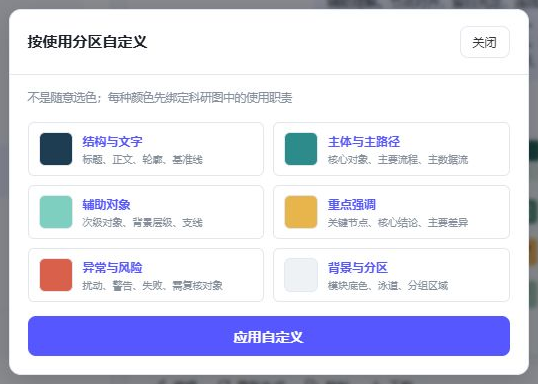
自定义窗口里每种颜色先绑定在图中的用途,便于同类内容保持同色:
- 结构与文字
- 标题、正文、轮廓、基准线。
- 主体与主路径
- 核心对象、主要流程、主数据流。
- 辅助对象
- 次级对象、背景层级、支线。
- 重点强调
- 关键节点、核心结论、主要差异。
- 异常与风险
- 扰动、警告、失败、需复核对象。
- 背景与分区
- 模块底色、泳道、分组区域。
点对应色块调整,完成后点「应用自定义」。先修改一两个需要突出的区域,生成后检查文字与底色是否容易区分;不要给每个节点都换颜色。
编辑、历史记录与下载
生成后先打开图片查看,再使用图片下方的「编辑」与「下载」。离开页面后,可以从「历史绘图」找回记录。编辑前确认参考的是哪一版,避免基于旧图继续修改。

点「编辑」后,说明修改位置、目标和需保留的内容。先处理一个主要问题,更容易判断这轮修改是否有效;修改后检查指定位置,再检查其余内容是否被连带改变。
编辑示例
只压缩「变量构建」模块的文字,每个节点最多两行。保留其他节点、连线和配色。
完整的成图、检查和迭代过程,见实践案例画一张技术路线图。