

文献检索
从「学术工具箱 › 文献检索」进入。有研究方向、但不确定关键词是否完整,用 AI 检索;已经知道题名或检索字段,用标准检索。多个模型参与检索并去重汇总。找到结果后,先判断与课题是否相关,再决定怎样使用。在工作模式里,也可以直接用一句话说明检索需求,作为任务的一部分完成。
AI 检索与标准检索
| 方式 | 适合的情况 | 开始方法 |
|---|---|---|
| AI 检索 | 从研究问题出发,希望扩展检索思路 | 用一句话说明主题、范围、方法与文献用途 |
| 标准检索 | 已有题名、关键词或明确字段 | 选择数据库与字段,输入对应信息 |
先用自然的一句话检索主题,查看结果后再收窄。比如先查「城市绿地如何缓解热岛」,发现昼夜差异值得关注,再把问题改为「绿地降温的昼夜差异有哪些研究」。一次调整一个重点,更容易看出检索范围如何变化。
已经知道论文题名时,切换到「标准检索」,选择数据库和「题名」等字段,再输入对应内容。

从结果中挑出值得读的论文
先看题名与摘要,再根据用途选择年份、语言、文献类型和全文条件。注意页面上的「AI 已限定」:若这一轮只取回了某个年份范围的文献,想看更早的研究,需要修改要求重新检索;只在当前结果中排序不会扩大范围。
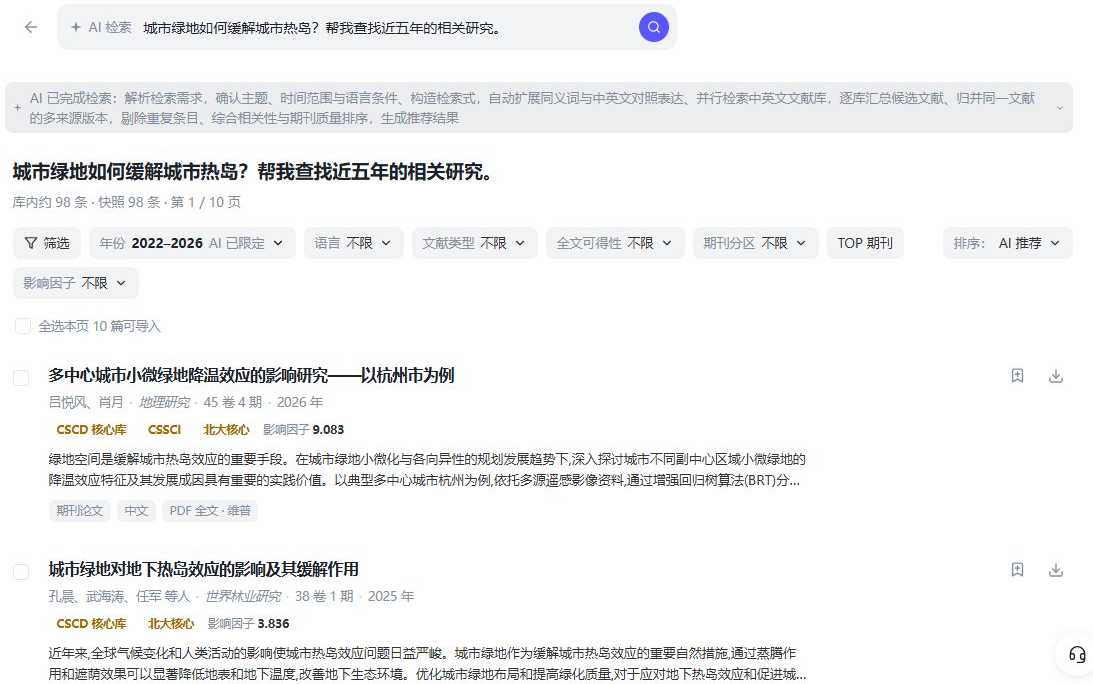
围绕同一个主题,也要保留不同作用的论文:单个地区的研究帮助理解局部关系,多尺度研究帮助选择分析单元,跨地区研究帮助观察方法的适用范围。期刊分区和被引量用于辅助判断,选入理由最终应回到研究问题。
点题名打开详情。标有「PDF 全文」的条目提供全文获取入口;只有「原文页面」的条目,需要跳转来源站继续访问。
使用检索结果
检索到的论文可以按需要处理,几种方式互不依赖:
- 直接下载全文:在详情页点「下载 PDF 全文」,或在结果列表点下载按钮。
- 复制引用:在详情页的「引用这篇文献」选择格式(GB/T 7714、APA 7、IEEE、MLA 9、Chicago 18),点引文右侧的「复制」。粘贴到稿件后,核对作者、题名、年份以及页码、DOI 等信息是否完整。详情页也可以复制 DOI。
- 导出题录:需要导入文献管理软件时,导出检索结果的题录。入口与支持的格式以页面显示为准。
- 保存到知识库:要在多个任务里反复使用时再保存,见下一节。
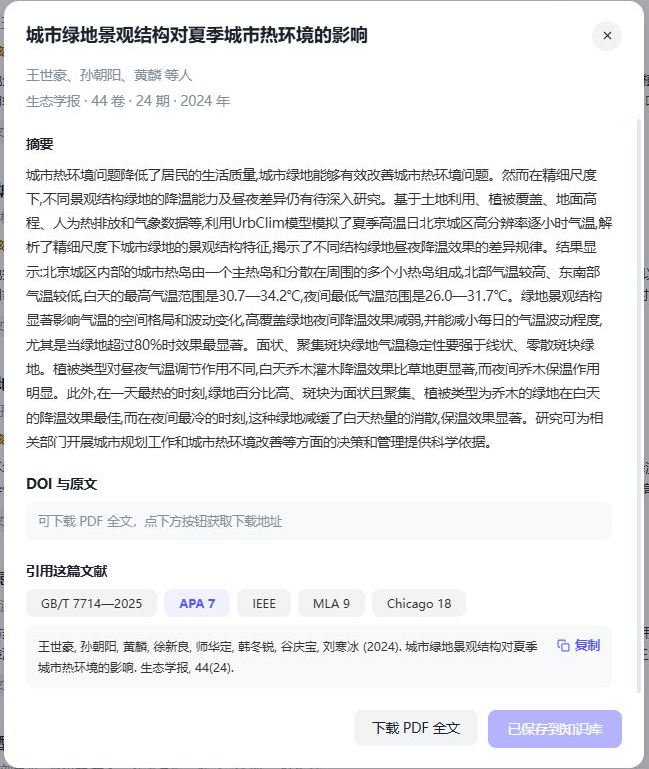
复制的是参考文献条目。要让模型分析论文内容,仍需把全文带进任务:直接上传下载好的 PDF,或从知识库选入。
批量保存全文到知识库
- 勾选要保留的论文,点「保存到知识库」。「全选本页」只选当前页可导入的条目,批量保存前检查「已选」数量。
- 在确认窗口核对论文与预计点数,再点「保存位置」,选择课题文件夹后提交。还没有文件夹时,点列表中的「新建文件夹」创建。
- 进入知识库的对应文件夹,核对文件名与数量。每篇全文保存为一个 PDF;已入库的论文会显示「已保存」。
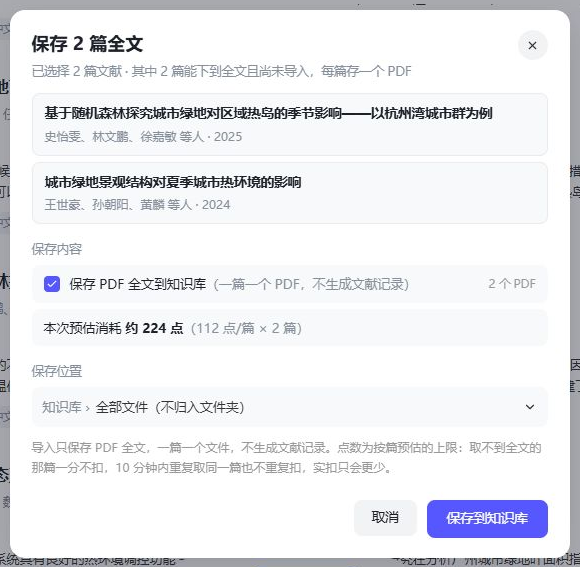
窗口里的点数是按篇预估的上限:取不到全文的那一篇不扣点,10 分钟内重复取同一篇也不重复扣,实扣只会更少。保存失败时查看具体提示,保留已经成功的文件,针对失败条目重试。
想继续读这些论文:在「工作模式」新建任务,点输入区「知识库」勾选,再选择「文献精读与问答」或「文献研究专家」。可以从「最近检索」找回之前的检索结果。