

对比模式
把同一个问题发给多个模型,并排阅读各自的分析和质疑,再追问关键分歧、整理有用结论。适合比较论文解释、研究思路和修改方案。
什么时候值得用多个模型
- 值得用:需要比较判断、检查重要论证、评估几种方案,或想知道一个说法有没有被质疑的空间。
- 不必用:润色一句话、解释一个术语,或要求十分明确的简单任务,选一个模型直接问即可。
读结果时记住两点:几个模型意见一致,不等于结论正确,关键事实仍要回原文核对;意见有分歧,也不等于学界存在争议,先看分歧来自事实、前提还是建议。
选择模型与模型组合
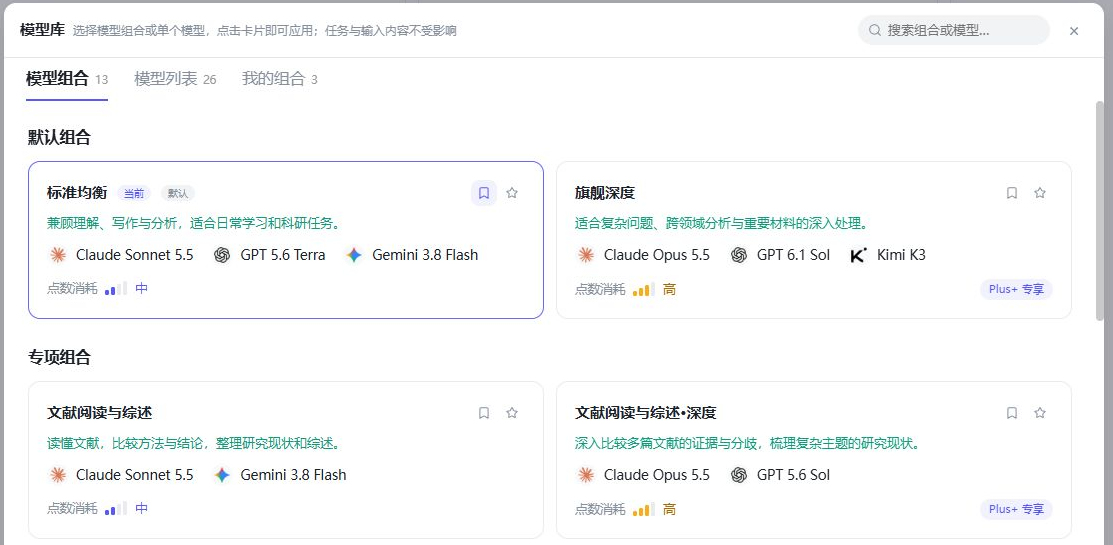
点击左侧「对比模式」,从顶部「模型组合」选择常用搭配,也可以点击每个窗口顶部的模型名称单独更换。初次比较先选两个模型,便于把同一问题的回答并排读完。使用前检查模型名称和页面上的权限、点数提示。
- 「模型组合」和「模型列表」里,卡片右上角的星形按钮用于收藏;需要每次优先使用某个组合,点同一张卡片的「设为默认」。
- 想自己搭配:进入「我的组合」,点「新建组合」,选择模型并命名保存,例如「写作组」。下次回到「我的组合」点选即可。
- 组合卡片会标出点数消耗的高低,以及需要的会员等级。
切换阅读布局
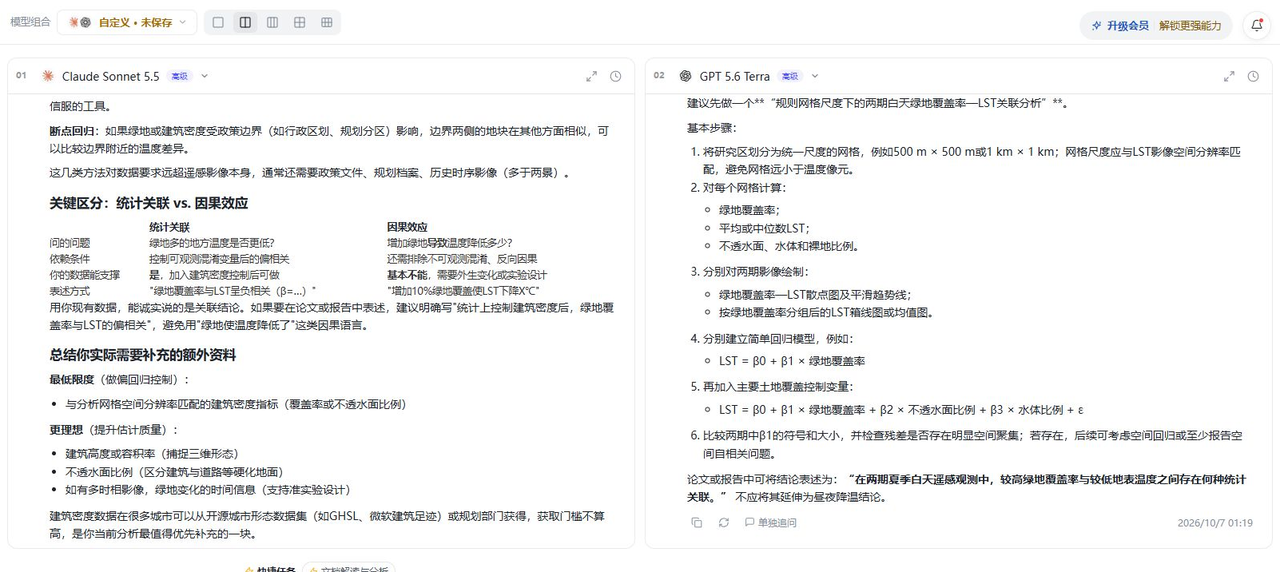
先用「双屏」阅读两份回答:对照它们怎样解释同一个概念、依据是否一致、有没有遗漏条件。遇到某份回答值得细读,切换「单屏」或「专注模式」;需要更多阅读空间时使用「全屏」。三列或宫格更适合先浏览多种思路,再挑重点深入。
切换布局只改变显示方式。向所有模型提问,要用下方的统一输入区。
统一提问与单独追问
统一提问:在下方统一输入区输入问题,所有窗口的模型都会基于同一组信息回答。需要重新比较时,也回到这里补充共同条件,例如「现在补充了样本来源与随访时长,请重新比较两种分析方案」。
单独追问:某个模型的回答值得深挖,点这份回答下方的「单独追问」,进入该模型的专注界面继续问。提交后读完补充的解释,点左上角「返回双屏」,继续和其他回答对照。
只发给一个模型的追问,不会自动成为其他模型已知的条件。发送前确认当前是在单个模型窗口,还是统一输入区。

继续同一个问题时,从左侧「历史对话」找回记录;模型窗口中的「历史记录」用于查看该模型的问答。换一个无关问题时再点「新建对话」,便于以后按主题查找。
场景任务:用现成的提问结构
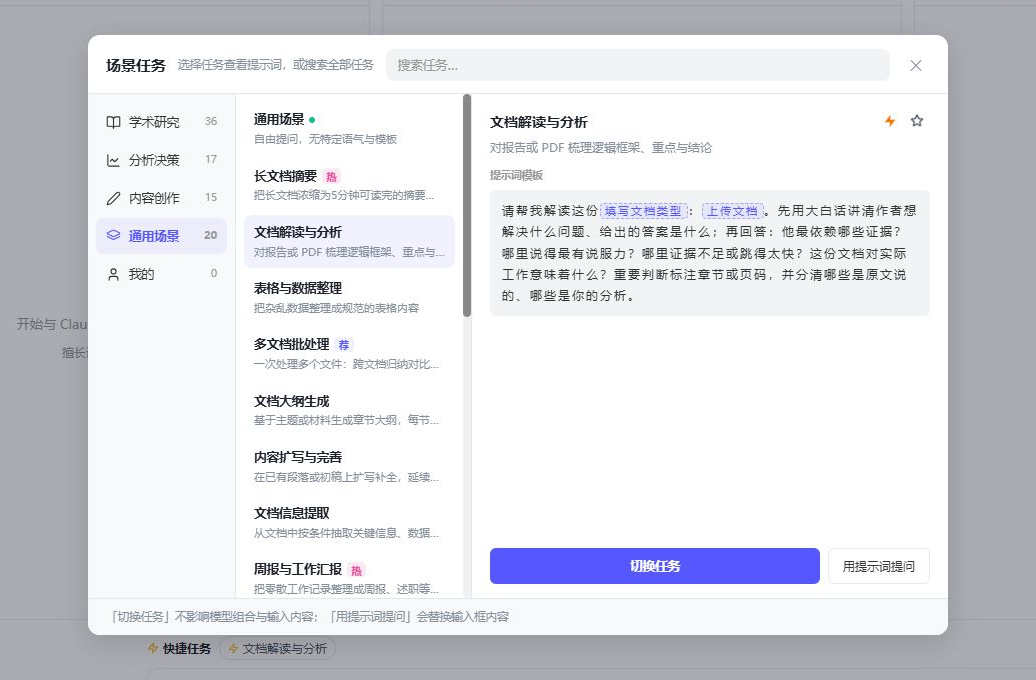
点统一输入区下方的「场景任务」,搜索或按类别选择任务,例如「文档解读与分析」,右侧会显示用途和提示词模板。
- 「用提示词提问」:模板会替换输入框已有文字,再把模板里的材料和目标换成自己的。
- 「切换任务」:只改变任务设置,保留已写的内容。
- 常用任务可以收藏,或设为快捷任务,显示在输入框上方。
提问增强
输入问题后点「提问增强」,页面会同时显示「增强前」和「增强后·可直接编辑」。可以直接修改增强后的文字、删掉不需要的说明;不满意就点「重新生成」或「取消」。确认研究对象、材料与目标都没变,再发送。增强只改善提问表达,不会替你选入论文。

一键总结
点「一键总结」,先选中要整理的轮次,再选择总结方式:
- 共识提炼
- 把多个模型的回答融合为一份,迅速抓住共同观点。
- 差异对比
- 找出各模型回答哪里不同、该采信哪个,并给出不同条件下的采信建议。
- 脑暴整合
- 把各模型给出的方向归类,适合讨论选题、看到大家都没想到的角度。
- 风险汇总
- 把各模型提到的风险、缺陷和遗漏汇总,适合检查实施条件。
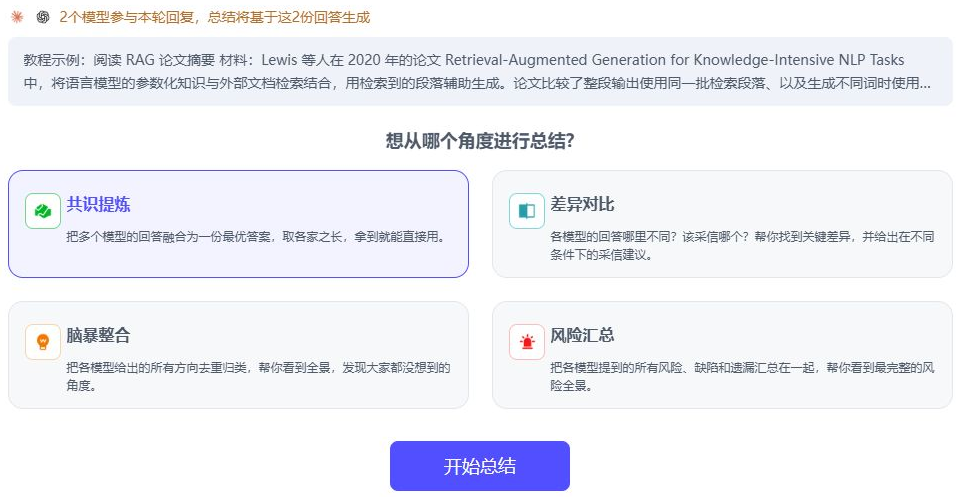
总结只处理所选范围的回答。单独追问的内容需要另行带入;只有一个模型回答的轮次,可能无法用于共同总结。生成的报告可以从「总结历史」找回,再保存到知识库或按页面提供的格式下载。